


Nicebox.AI 可以通过 AI 建站技能接入 WorkBuddy。完成技能安装和 API 密钥配置后,您可以通过对话生成和修改页面、管理多语言、更新企业资料,以及设置外链入口和页面内指定区域跳转;文章、产品与客户留言也可以在对话中维护。本文以 WorkBuddy 电脑端为例,介绍接入步骤,以及通过微信小程序继续维护网站的方法。
一、操作前准备
- 能够登录需要管理的 Nicebox.AI 网站后台,并使用该网站的【AI技能接入】功能。
- 准备好自己的 WorkBuddy 账号,以及可正常联网的电脑。
- 确认本次要管理的网站。管理多个网站时,请先核对网站名称和域名,再配置对应的 API 密钥。
API 密钥用于授权 AI 工具访问对应网站,不是网站后台的登录密码。请仅在您本人使用的可信工具中配置,不要将真实密钥放入公开文档、群聊或截图。
二、安装并登录 WorkBuddy
- 打开 WorkBuddy 官网,下载适合电脑系统的安装包,按提示完成安装。
- 打开 WorkBuddy,按页面指引登录账号。
- 进入【新建任务】,准备安装 Nicebox.AI 建站技能。
如果已安装并登录 WorkBuddy,可以直接继续下一步。
三、安装 Nicebox.AI 建站技能
在 WorkBuddy 的任务输入框中发送以下内容:
请从以下 GitHub 仓库安装 Nicebox.AI 建站技能:https://github.com/1285664047-stack/nicebox-site-manager.git 。安装完成后,请告诉我技能名称、可用功能,以及接入我的网站还需要完成哪些配置。
按照 WorkBuddy 返回的安装提示完成操作。如果出现权限确认,请先查看需要执行的内容。安装成功后,确认该技能已能在当前任务中使用,再配置网站连接。
安装后显示的技能名称可能为 website-manager。后续配置时,直接说明使用“刚安装的 Nicebox.AI 建站技能”即可。若已安装旧版技能,可先要求 WorkBuddy 检查并更新技能,再使用下文介绍的功能。
四、获取并配置网站 API 密钥
1. 在 Nicebox.AI 后台获取密钥
登录需要管理的网站后台,根据当前页面选择入口:
- 首次进入建站页面:点击右上角的微信图标,按页面提示生成并复制 API 密钥。
- 已进入网站管理页面:打开【系统设置】→【AI技能接入】,生成并复制 API 密钥。
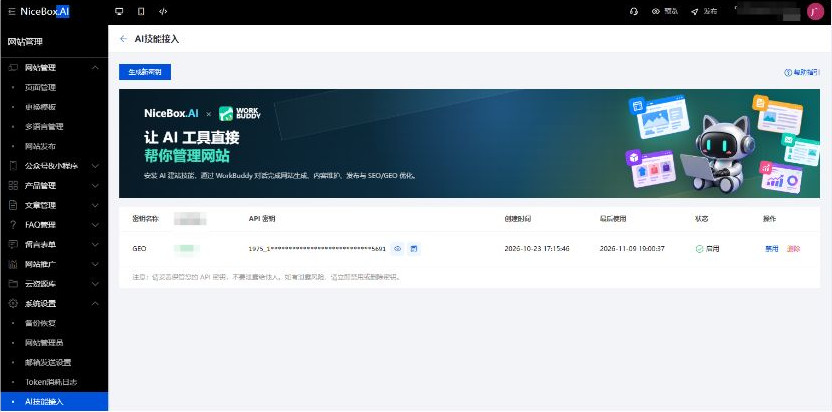
以上为操作入口示例图,具体位置以您当前后台显示为准。
2. 在 WorkBuddy 中配置网站连接
返回安装技能的任务,说明要配置刚安装的 Nicebox.AI 建站技能,并按提示提供该网站的 API 密钥。例如:
请为刚安装的 Nicebox.AI 建站技能配置网站连接。API 密钥为:[在此填写从网站后台复制的密钥]。配置后请核对当前网站名称和域名,不要在回复中展示密钥。
方括号中的内容是占位说明,使用时应替换为自己的密钥,不要照抄占位文字。如果工具要求补充连接配置或完成授权,请按当前提示操作;仅收到“密钥已保存”的回复,还需要继续核对网站能否访问。
五、核对接入是否成功
先做一次查询,确认 WorkBuddy 连接到了正确的网站。可以发送:
请使用 Nicebox.AI 建站技能,查看当前网站名称、域名和页面列表,只查询,不修改或发布任何内容。
将返回结果与 Nicebox.AI 后台对照,重点检查:
- 网站名称和域名与本次要管理的网站一致。
- 能够返回真实的页面列表或站点状态,而不是只给出操作建议。
- 没有出现密钥无效、未授权或连接失败等提示。
如果连接到了其他网站,先停止后续修改,重新核对并配置目标网站的密钥。接入成功后,再开始更新网站内容。
六、通过对话更新和维护网站
接入后,向 WorkBuddy 说明要处理的网站内容、期望结果和需要保留的部分。先查询或预览,确认目标正确后再修改。以下指令中的名称、文案和网址,请替换为自己的内容。
| 可以完成的操作 | 指令示例与检查重点 |
|---|---|
| 生成和修改页面 | “请在‘关于我们’栏目下新增‘企业文化’页面,使用我提供的文案和网站现有素材,先给我预览。”检查页面内容、栏目位置和相关菜单。 |
| 管理多语言 | “请查看网站现有语言版本,列出英语版本的页面,先不要修改。”需要调整时,再明确目标语言和具体内容,并核对处理结果。 |
| 读取和修改企业资料 | “请先读取企业基本资料,将公司介绍更新为‘[新介绍]’,其他资料保持原样。”核对修改前后的内容。 |
| 添加外链页面 | “请添加名为‘[页面名称]’的外链页面,目标网址为[完整网址]。”完成后点击入口,确认实际打开的网址正确。 |
| 设置内链指定区域跳转 | “请将页脚的‘核心服务’链接设为跳转到首页的服务区域。”预览并点击链接,确认到达指定页面和区域。 |
| 更新文章和产品 | “请根据我提供的资料创建一篇文章草稿,放入‘[文章分类]’。”或“请更新‘[产品名称]’的介绍,保留其他字段。”核对正文、图片和所属分类。 |
| 查看客户留言 | “请查看当前网站的客户留言,告诉我有哪些待处理内容。”先查看信息,再根据实际情况处理。 |
示例一:新增页面,同时补齐导航和菜单
新增页面时,把页面名称、所属栏目、排列位置和内容要求一次说明清楚。例如:
请在“关于我们”栏目下、“发展历程”之后新增“企业文化”页面,使用我提供的文案,从现有网站中选择合适图片,图标使用 SVG。请沿用同栏目页面的样式,设置页面之间的链接关系,先提供预览。
下图为通过 WorkBuddy 生成“企业文化”页面的示例,可参考对话与页面预览的对应关系:
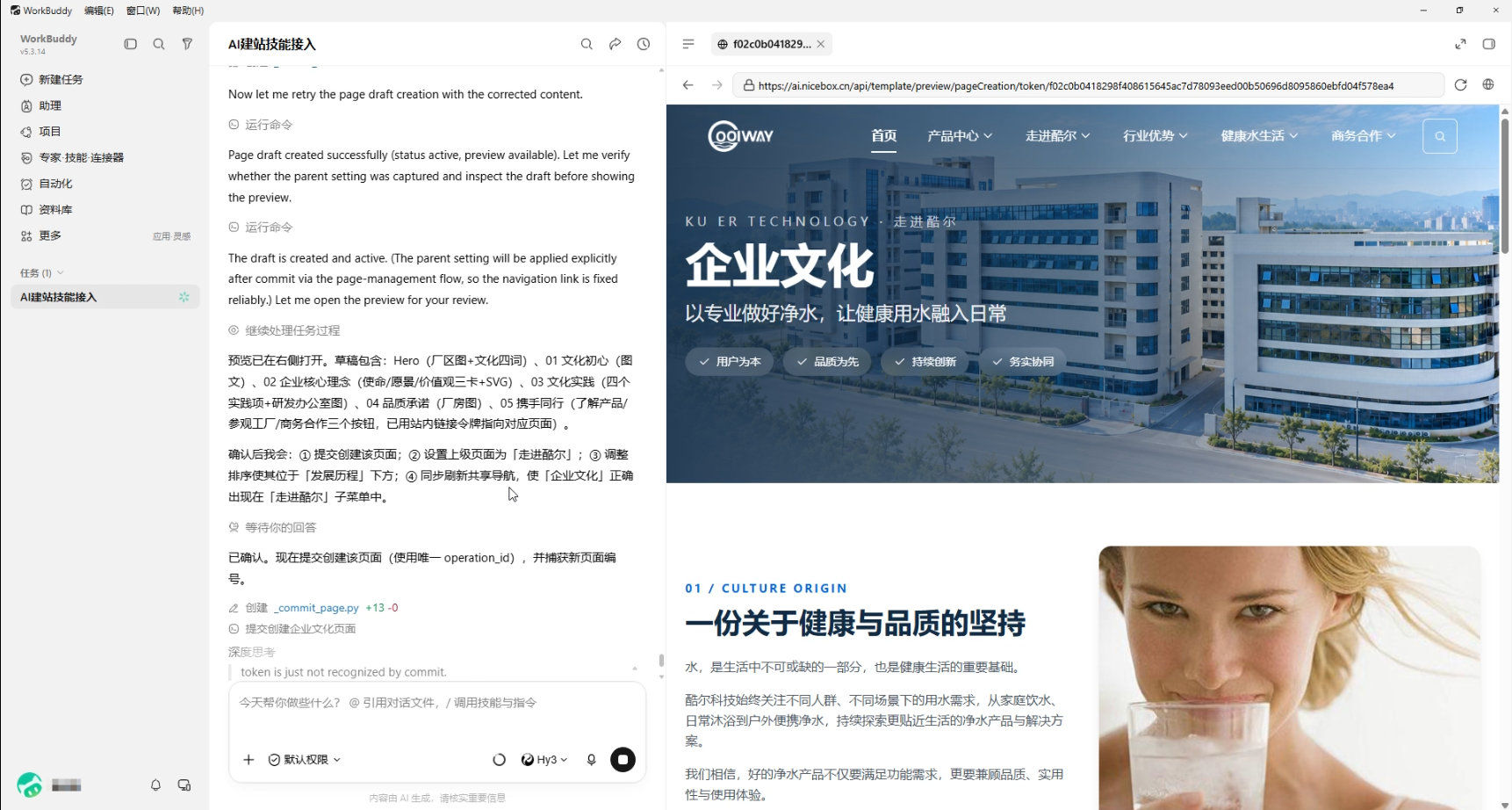
预览时,除检查新页面,还应检查顶部导航和同栏目原有页面的菜单。如果缺少入口,可以继续发送:
请为新页面补齐与同栏目其他页面一致的左侧菜单,并在原有子页面中增加“企业文化”入口,统一菜单顺序,检查每个链接是否指向正确页面。
这样可以发现“新页面已生成,但原有页面找不到入口”等问题。核对文案、图片、顶部导航和各子页面菜单后,再保存修改。
示例二:让链接直接跳转到页面中的指定区域
需要让访客点击“核心服务”后直接看到服务介绍时,可在对话中说明链接所在位置、目标页面和具体区域:
请把页脚“核心服务”的链接设置为跳转到首页的服务区域,完成后让我预览并检查跳转位置。
下图展示编辑器中的对应设置:选择【站内链接】后指定页面,再选择页面中的区域。您可以据此核对 WorkBuddy 设置的结果。
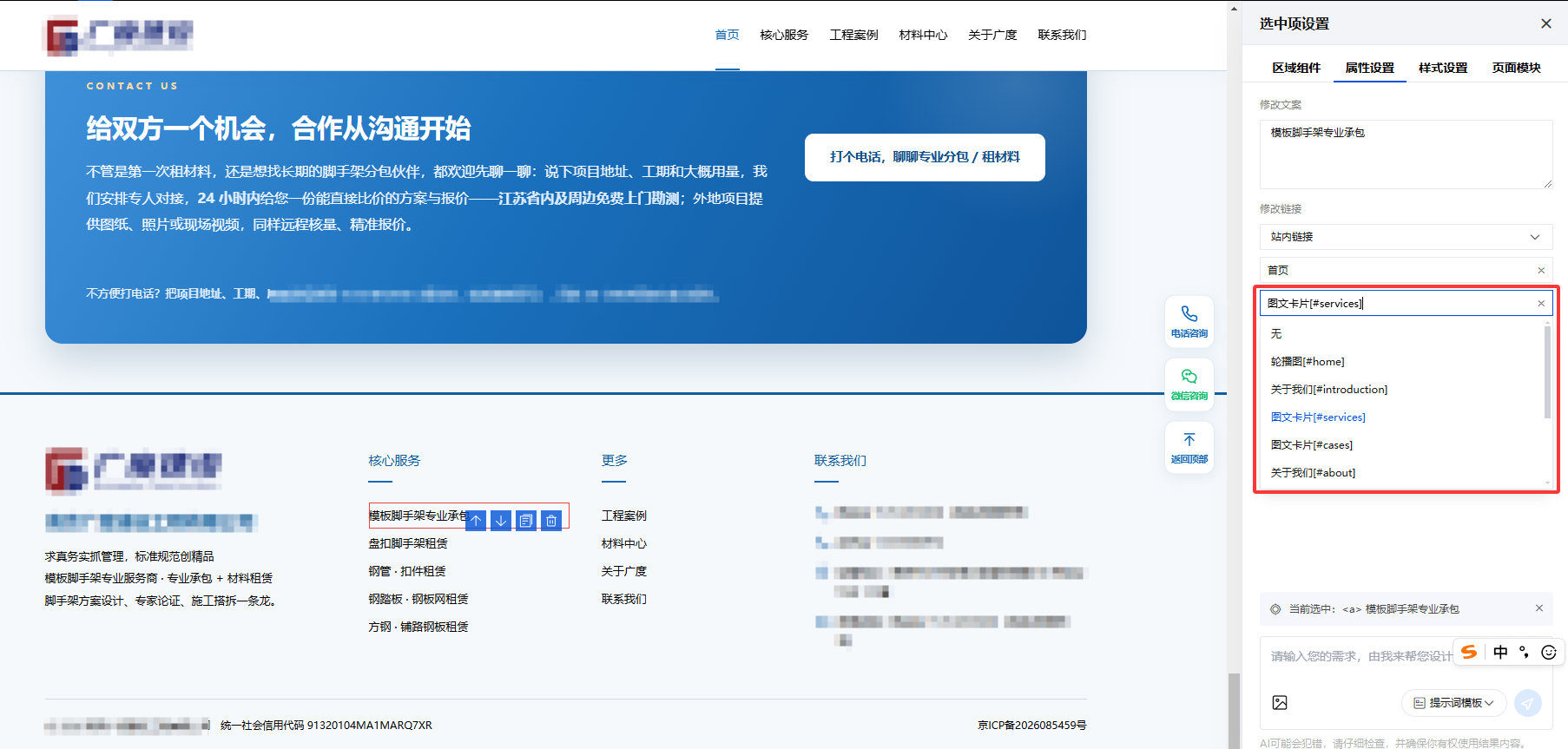
添加外链页面时,目标是外部网址;设置内链区域跳转时,目标是本站页面中的某个区域。两种操作完成后,都应实际点击入口检查。
确认修改后保存,再发布网站
预览中能看到修改,并不代表正式网站已经更新。确认页面内容和菜单链接无误后,可以明确提出:“保存修改并发布网站。”发布完成后,再打开正式网站检查页面、图片和链接是否生效。
七、通过微信小程序继续管理网站
如果建站技能已配置在电脑端,可使用 WorkBuddy 微信小程序连接这台电脑,继续已有的网站维护任务。
- 在电脑端 WorkBuddy 的【连接移动端】面板中,按提示开启【允许移动端连接此设备】。
- 在微信中搜索“腾讯 WorkBuddy”,或通过电脑端提供的小程序码进入,登录与电脑端相同的账号。
- 在小程序的设备入口选择已配置建站技能的电脑,确认设备在线。
- 打开对应任务继续对话,先查询网站名称和页面列表,确认连接正确,再执行内容维护。
使用本机连接时,电脑需保持联网,且 WorkBuddy 正常运行。小程序的云上模式与连接电脑使用不同的执行环境,不要默认电脑端安装的技能和密钥已经同步到云端。
八、常见问题
安装了技能,为什么还不能管理网站?
安装技能只完成了工具准备。还需要配置目标网站的 API 密钥,并确认该技能在当前任务中可用。请先按本文第五节查询网站信息,再进行修改。
配置密钥后提示连接失败,如何处理?
先核对密钥是否复制完整、是否属于当前网站,以及后台显示的密钥状态;再检查电脑能否正常联网。仍无法连接时,可提供发生时间、操作步骤和已遮挡密钥的报错截图,联系 耐思智慧客服协助排查。
WorkBuddy 说已经修改,为什么官网没有变化?
先确认修改的是哪个页面或内容,再检查是否完成保存、内容是否设为显示,以及是否还需要整站发布。如果正式网站已更新但当前浏览器仍显示旧内容,可刷新页面后再次核对。
微信小程序登录了同一账号,为什么找不到建站技能?
检查当前是否连接到安装技能的那台电脑、设备是否在线,以及当前任务是否可以使用该技能。仅使用同一账号登录,不代表云上环境已具备电脑端的全部配置。
调整内容所属语言,会自动翻译文字吗?
更改所属语言调整的是页面、产品或文章归属的语言版本,不等于翻译文字。如果英文内容误建在中文版本下,可以在后台选择内容并更改为英语,再检查导航和链接;如果文字本身还没有翻译,需要另外处理翻译。
九、完成后检查
- Nicebox.AI 建站技能已安装,并可在当前 WorkBuddy 任务中使用。
- API 密钥配置完成,查询结果对应正确的网站。
- 页面、菜单、多语言、企业资料等修改结果已经核对,外链和区域跳转正常,保存和发布状态清楚。
- 如需手机维护,已在小程序中连接正确的电脑,并成功查询网站信息。


 举报不良网站
 高新企业证书编号:GR202544004718

