


Nicebox.AI 建站支持两种添加产品列表的方式:通过模板新增产品页面,或在任意页面中添加产品列表组件。设置好展示分类,并在后台为产品选择对应分类后,访客点击不同分类,就可以查看该分类下的产品。
一、通过模板添加产品列表
1、添加产品页面
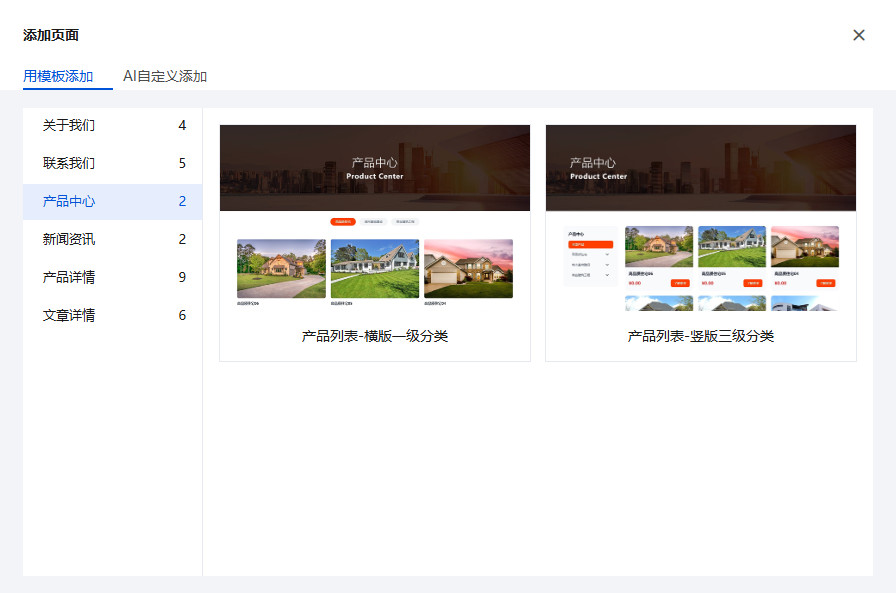
在网站编辑器中点击【新增页面】,依次选择【用模板添加】→【产品中心】,选择合适的产品列表模板。例如,横版一级分类适合横向展示分类入口,竖版二级分类可用于展示有层级的产品分类。
2、勾选显示分类
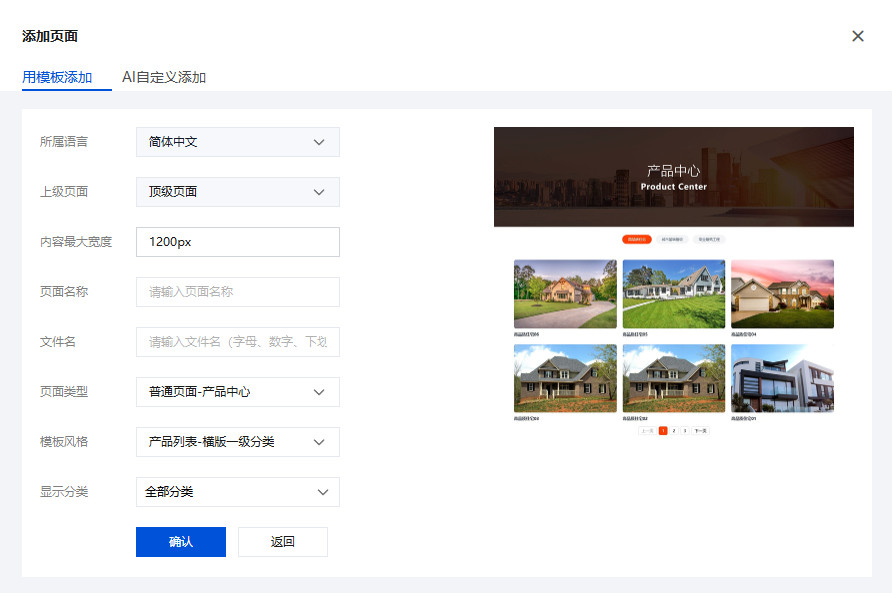
填写页面名称、所属语言和上级页面等信息,在【显示分类】中选择需要展示的产品分类,再点击【确认】。需要展示所有分类时,可选择【全部分类】。
如果还没有建立产品分类,请先在后台【产品管理】→【产品分类】中添加,再返回设置。页面显示哪些分类,应与后续上传产品时选择的分类对应。
3、上传产品,让前台列表显示产品
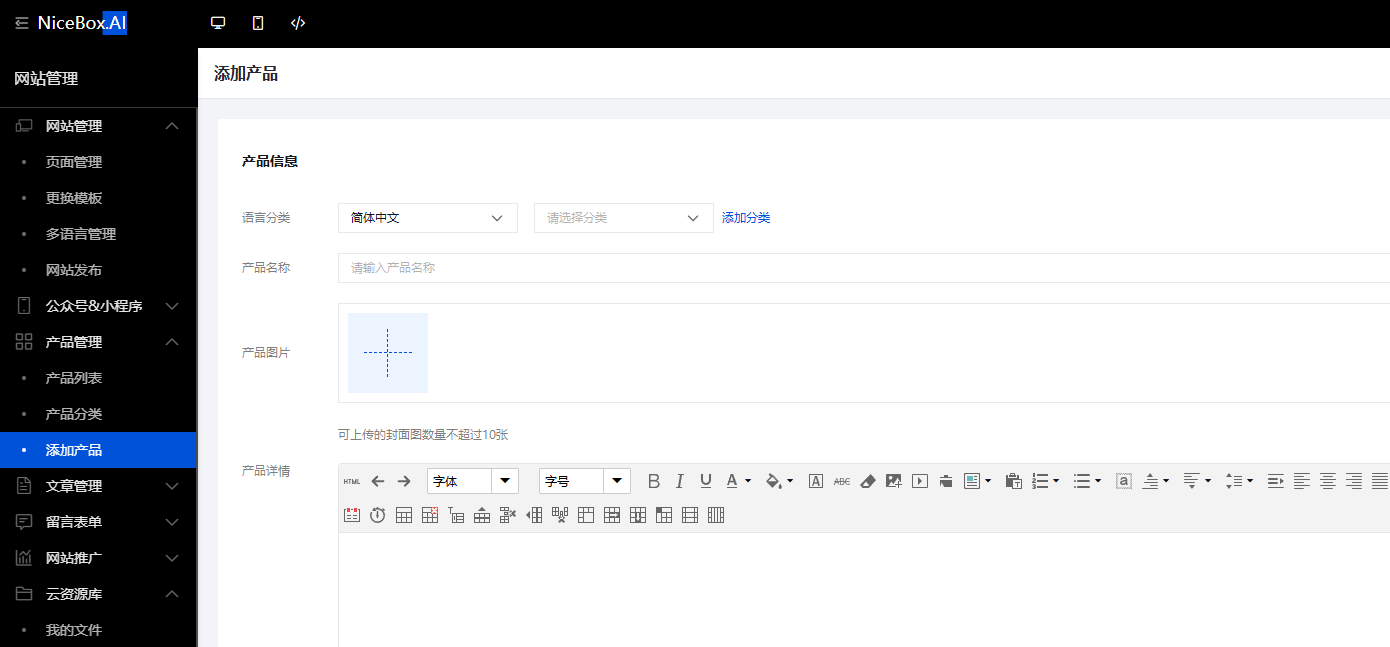
进入后台【产品管理】→【添加产品】,选择所属语言和产品分类,填写产品名称,上传产品图片并完善产品详情,然后保存。已有产品时,检查其所属分类是否在页面设置的展示范围内即可。
返回产品页面预览,检查产品是否出现在对应分类下。仅添加产品列表页面,不会自动生成您自己的产品资料。
二、在任意页面通过组件添加产品列表
1、添加产品列表组件
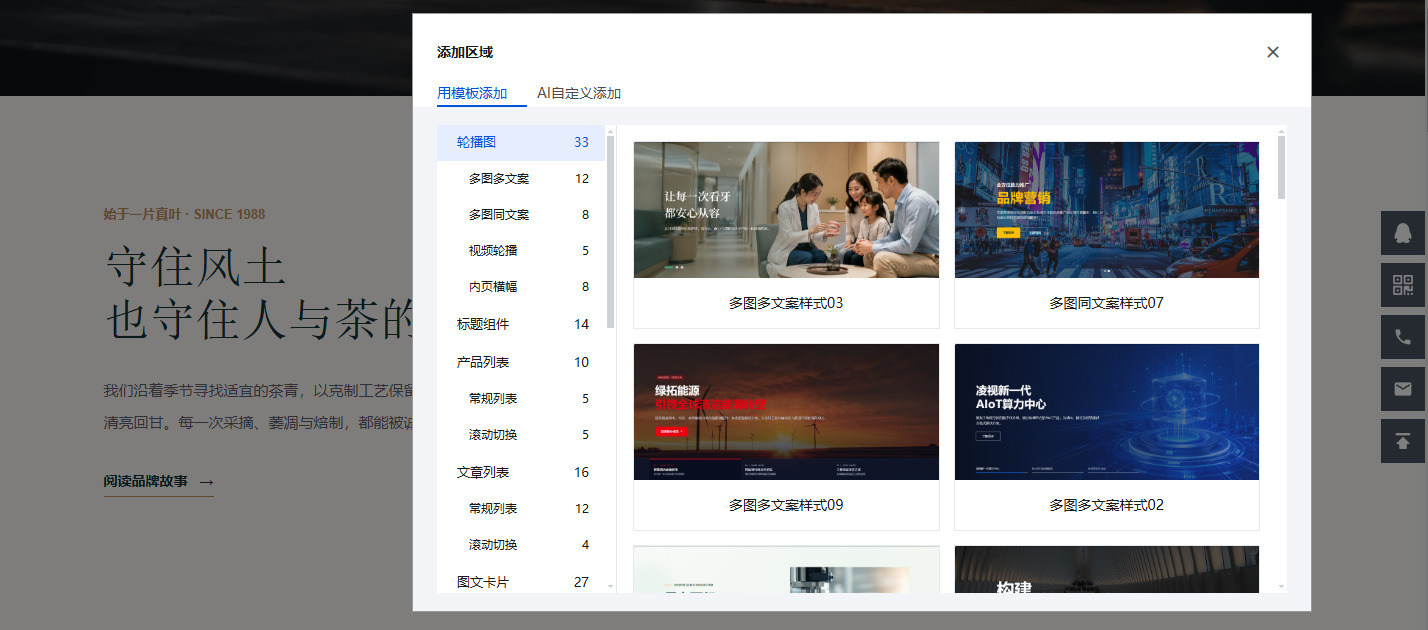
打开需要展示产品的页面,在准备插入产品列表的位置点击区域底部的【+】,进入【添加区域】。在【用模板添加】中选择左侧的【产品列表】,再选择合适的样式添加到页面。
这种方式适合在首页、专题页等已有页面中增加产品展示,不需要重新创建一个完整的产品页面。
2、勾选显示分类
选中刚添加的产品列表,在右侧【属性设置】中找到【产品分类】,选择需要展示的分类后点击【确认】。同时可按页面需要设置每页数量和是否开启分页。
完成后预览页面,点击不同的分类入口,检查列表是否切换为对应分类下的产品。
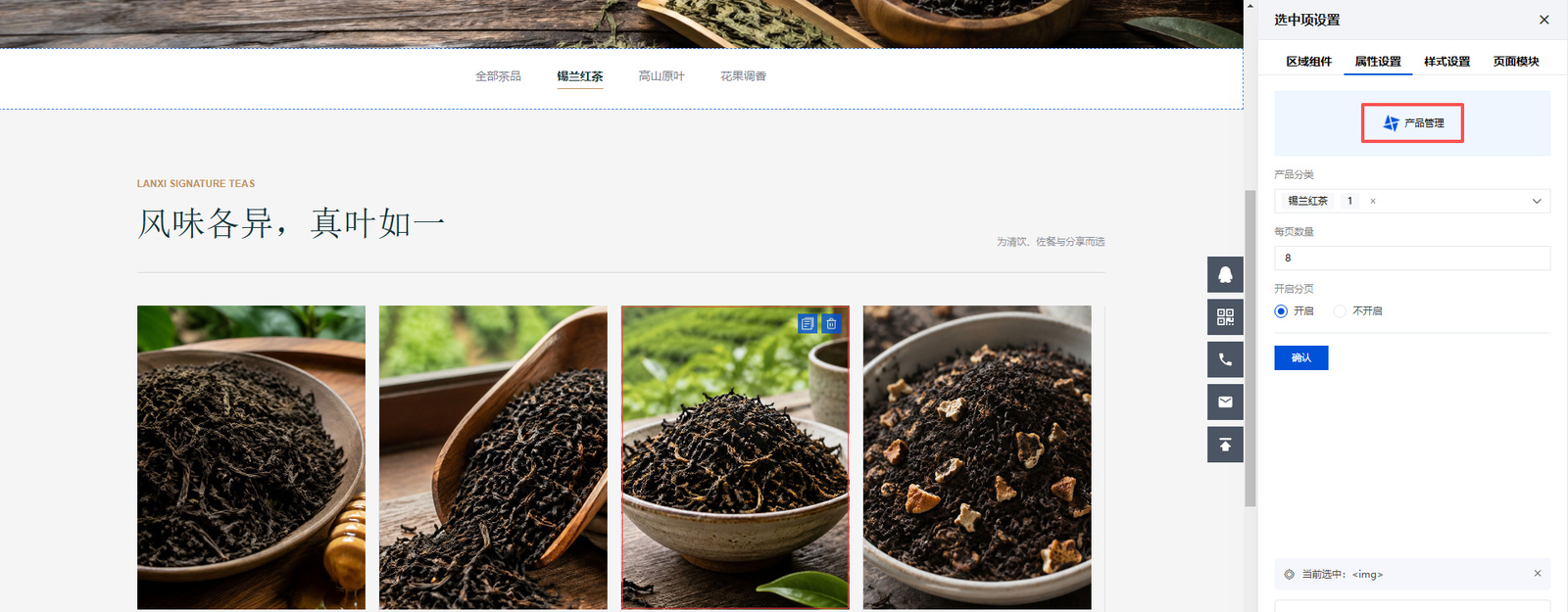
3、在后台上传产品
点击属性面板中的【产品管理】进入后台,选择【添加产品】,填写产品信息并选择对应分类,保存后返回页面查看。两种添加方式使用同一套后台产品数据,已经上传的产品无需重复添加。
完成后检查:在预览中逐个点击分类,确认展示的是对应产品,再保存并发布网站。发布后打开正式网址,检查分类切换、产品图片和详情入口是否正常。


 举报不良网站
 高新企业证书编号:GR202544004718

